01Что такое Morph и зачем он нужен
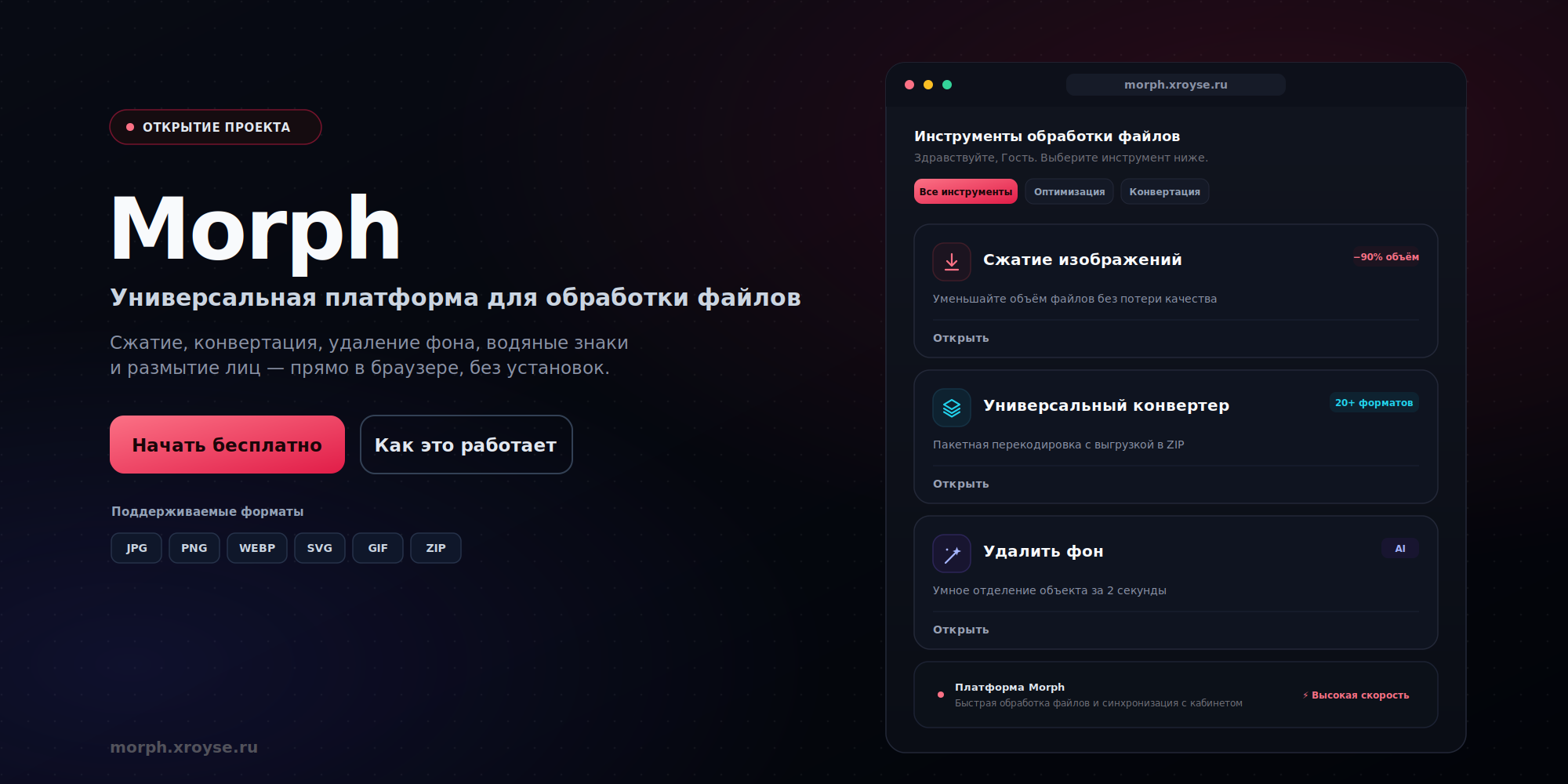
Morph — это единая платформа для обработки файлов, в которой основной акцент сделан на изображениях и повседневных операциях, связанных с ними: изменить формат, уменьшить размер, убрать фон, добавить защитную маркировку или скрыть чувствительные области на фотографии. Отдельное место занимает личный кабинет, куда после обработки можно сохранять результаты и возвращаться к ним позже.
Идея сервиса проста: вместо набора разрозненных веб-инструментов пользователь получает одно рабочее пространство. На главной странице собраны карточки инструментов, слева на десктопе находится постоянная навигация, а сверху доступны переключение темы, вход в аккаунт и быстрый доступ к меню инструментов.
Выберите инструмент, загрузите файл, настройте параметры, дождитесь обработки и скачайте результат. Для авторизованного пользователя обработанные файлы дополнительно могут попадать в историю и облачное хранилище личного кабинета.
Что именно можно сделать
- конвертировать изображения партиями и скачать все результаты единым ZIP-архивом;
- сжать изображение автоматически, увидеть исходный и итоговый размер и сравнить результат;
- удалить фон, выбрать прозрачный вариант или заменить фон сплошным цветом;
- нанести текстовый водяной знак либо логотип, настроить положение, размер, прозрачность и наклон;
- автоматически найти лица на снимке и скрыть их с помощью размытия, пикселизации или динамического штриха;
- сохранить обработанные файлы в истории и управлять ими из личного кабинета;
- отслеживать статистику операций и редактировать базовые данные профиля.
03Универсальный конвертер файлов
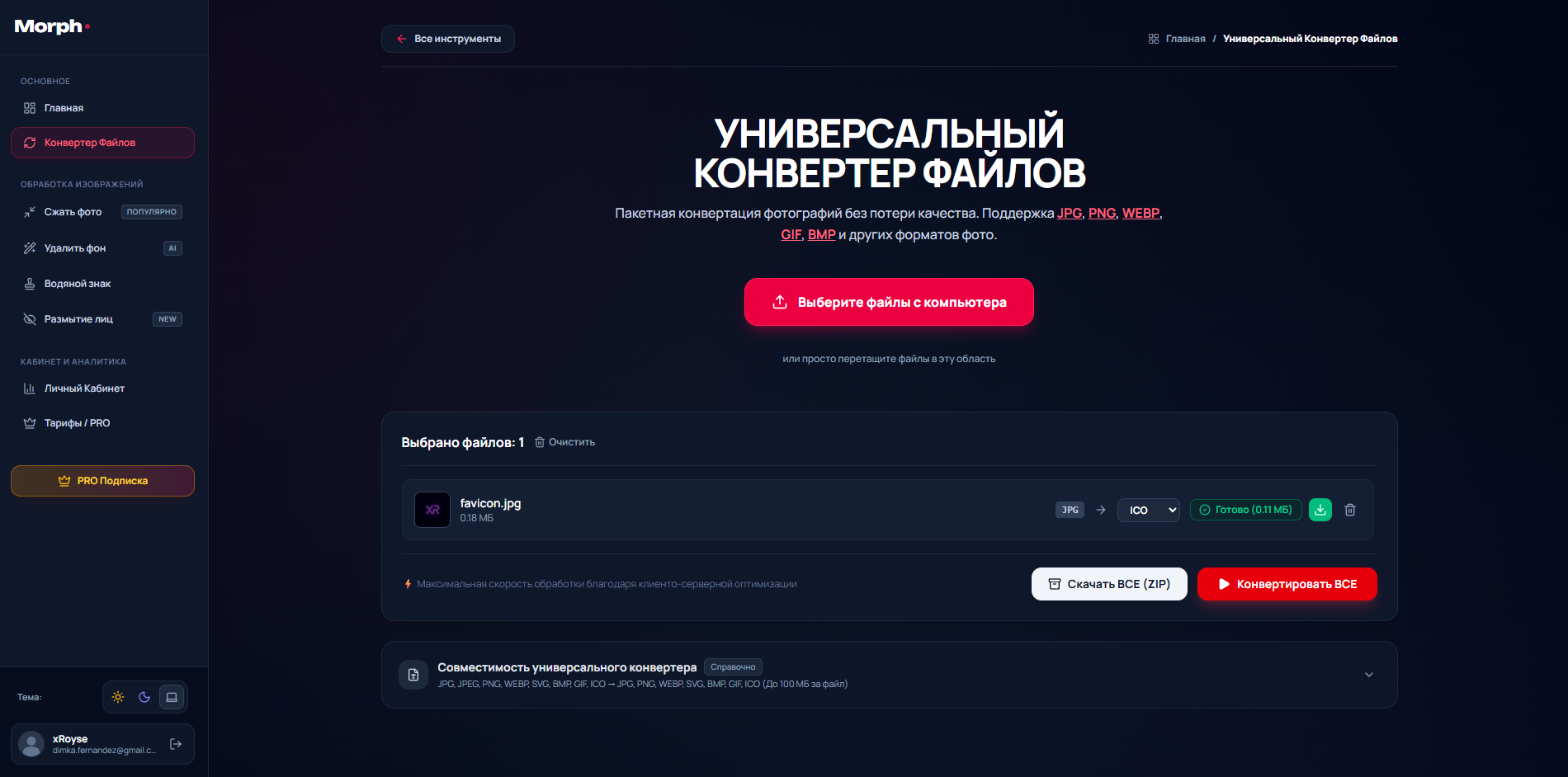
Универсальный конвертер — самый насыщенный по рабочему процессу инструмент Morph. Он построен вокруг очереди файлов: можно выбрать сразу несколько изображений или перетащить их в область загрузки, после чего для каждого файла отдельно указать целевой формат и, там где это применимо, качество.
Как начать работу
- Откройте «Конвертер Файлов» на боковой панели или выберите карточку универсального конвертера на главной странице.
- Нажмите «Выберите файлы с компьютера» или перетащите файлы в область загрузки.
- После добавления появится очередь с миниатюрой, исходным именем и размером каждого файла.
- В строке файла выберите целевой формат.
- Для JPG, WEBP и PNG при необходимости измените качество с помощью ползунка от 10 до 100 процентов.
- Нажмите «Конвертировать ВСЕ» и дождитесь завершения обработки.
- Готовые файлы можно скачивать по одному или собрать в единый ZIP-архив через кнопку «Скачать ВСЕ (ZIP)».
Что видно в очереди
Для каждого файла Morph показывает миниатюру, исходный формат, стрелку к целевому формату и выбранные параметры. По мере обработки статус меняется с ожидания на обработку, затем на «Готово» либо на состояние ошибки. Для успешно обработанных файлов отображается также итоговый размер.
Когда нужно привести к одному формату десятки снимков, не придется открывать конвертер заново для каждого файла. Очередь объединяет весь цикл в одну операцию, а ZIP позволяет забрать результаты одним архивом.
Какие форматы доступны в селекторе изображения
В пользовательском селекторе конвертера доступны изображения
JPG,
PNG,
WEBP,
GIF,
BMP,
ICO и
SVG. При этом текущая форма выбора
файлов ограничена изображениями, поэтому в интерфейсе конвертера
акцент сделан именно на графике.
Сценарии «из JPG» и «в JPG»
Morph отдельно показывает два быстрых сценария. «Преобразовать из JPG» открывает тот же пакетный конвертер с начальным целевым форматом PNG. «Преобразовать в JPG» запускает тот же конвертер с начальным целевым форматом JPG. Это не два разных движка: это удобные преднастроенные входные точки в один и тот же рабочий процесс.
| Сценарий | Что происходит | Когда использовать |
|---|---|---|
| Универсальный | Свободный выбор целевого формата для каждого файла | Смешанная очередь и пакетная обработка |
| Из JPG | По умолчанию предлагает PNG | Быстрый переход к преобразованию JPG в другой формат |
| В JPG | По умолчанию предлагает JPG | Подготовка изображений к универсальному формату |
В кодовой базе Morph присутствуют дополнительные обработчики для PDF и текстовых форматов, но отдельного пользовательского меню для этих сценариев сейчас нет. Текущий визуальный инструмент конвертера работает прежде всего с изображениями.
04Сжатие изображений
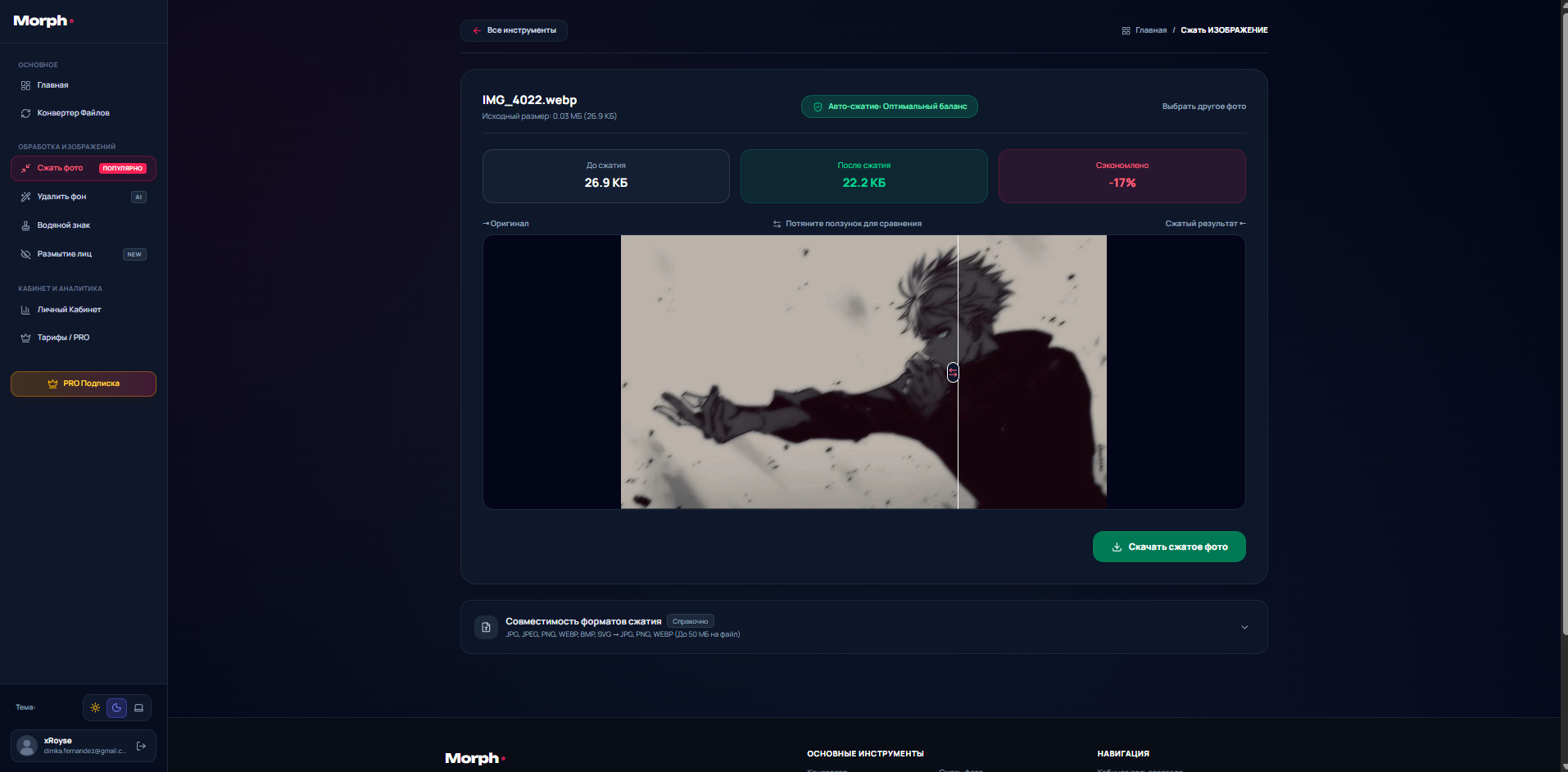
Инструмент «Сжатие изображений» предназначен для уменьшения веса фотографии или графического файла без ручного перебора десятков вариантов качества. После загрузки Morph автоматически запускает оптимизацию и показывает результат рядом с оригиналом.
Рабочий процесс
- Откройте «Сжать фото» или карточку «Сжатие изображений».
- Выберите изображение или перетащите его в рабочую область.
- Morph автоматически запускает режим авто-сжатия с пометкой «Оптимальный баланс».
- Подождите завершения оптимизации.
- Сравните исходный и сжатый вариант через интерактивный ползунок.
- Скачайте готовый файл.
Что показывает интерфейс
Исходный размер файла в КБ и МБ.
Фактический размер получившегося файла после оптимизации.
Процент уменьшения веса по сравнению с исходником.
В основе авто-сжатия — серия попыток с несколькими уровнями качества. Для JPEG, PNG и WEBP выбираются разные наборы параметров, а результат сравнивается с исходным размером. Реализованная логика старается не выдать файл тяжелее оригинала: если подходящего сжатого результата нет, инструмент возвращает вариант, который не превышает исходный размер.
В карточке инструмента заявлена поддержка JPG, PNG, WEBP и SVG. Для SVG и других форматов внутренний движок использует более общий путь обработки, поэтому фактический результат зависит от того, как конкретный браузер умеет декодировать исходный файл.
05Удаление фона
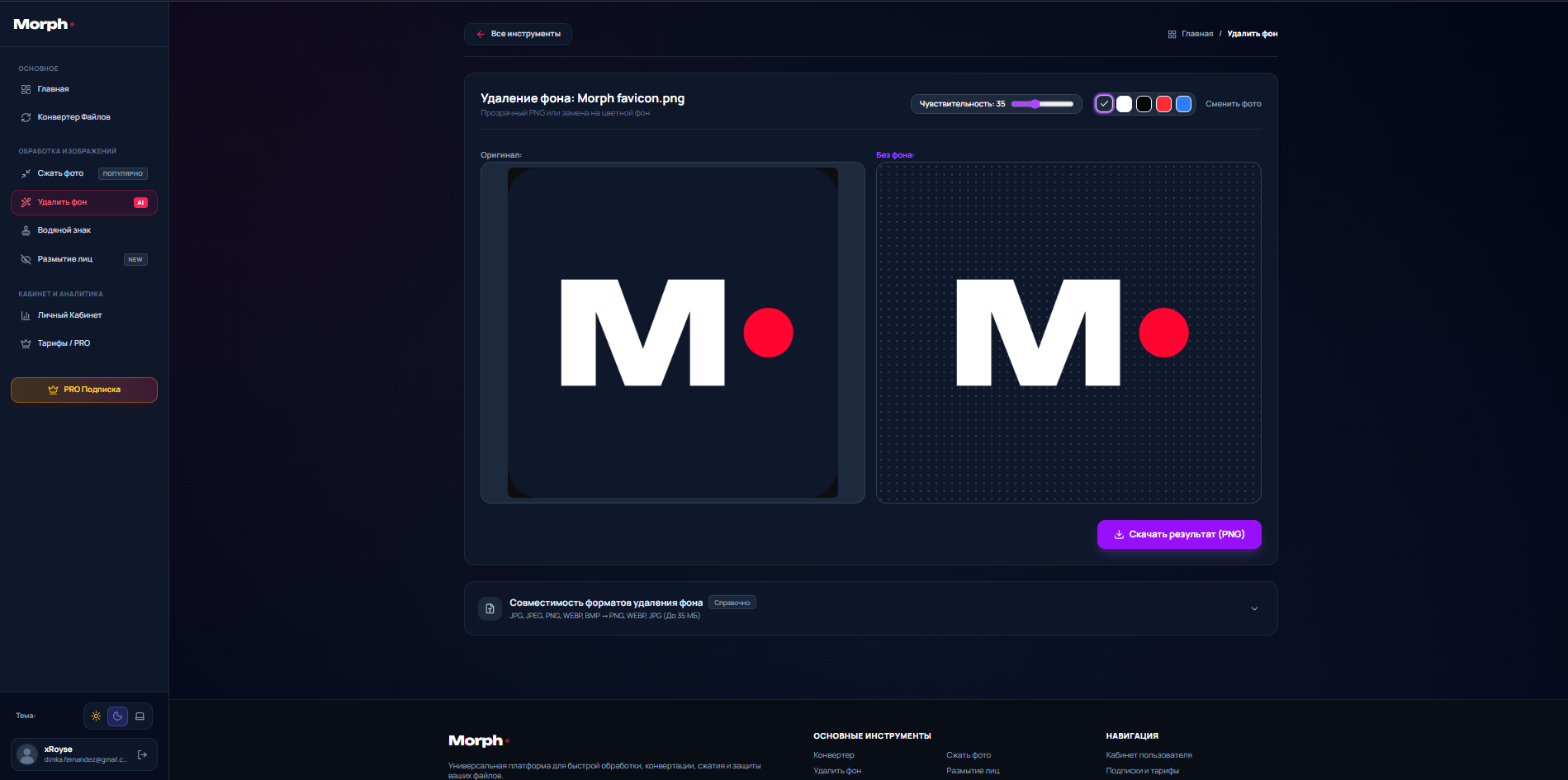
Удаление фона рассчитано на фотографии, где нужно отделить объект от фона и получить вырезанный результат. После загрузки сервис сразу формирует превью оригинала и версии без фона, а изменения чувствительности или цвета фона пересчитываются автоматически.
Пошагово
- Откройте «Удалить фон».
- Загрузите JPG, PNG, WEBP или BMP либо перетащите изображение.
- После выбора файла дождитесь автоматической обработки.
- При необходимости измените чувствительность ползунком от 10 до 80.
- Выберите фон: прозрачный, белый, черный, красный или синий.
- Сравните оригинал и результат в двух колонках.
- Скачайте результат в PNG.
Чувствительность и замена фона
Параметр «Чувствительность» определяет, насколько агрессивно фон будет считаться похожим по цвету на образец. Чем выше значение, тем больше диапазон близких оттенков попадает под удаление. Это полезно для фонов с плавными вариациями, но слишком высокий уровень может начать затрагивать края объекта, поэтому значение лучше подбирать по конкретному кадру.
В качестве исходной точки алгоритм использует цвет верхнего левого пикселя изображения и сравнивает остальные пиксели по цветовому расстоянию. Поэтому инструмент особенно хорошо подходит для изображений с однородным или близким по оттенкам фоном.
Если объект и фон имеют похожие цвета, тонкие полупрозрачные детали или сложные границы, автоматическое вырезание может потребовать корректировки чувствительности и дополнительной проверки перед публикацией.
Заявленные параметры совместимости
| Параметр | Значение |
|---|---|
| Вход | JPG, JPEG, PNG, WEBP, BMP |
| Выход в справочной карточке | PNG, WEBP, JPG |
| Фактическая кнопка скачивания | PNG |
| Максимальный размер | До 35 МБ по справочной карточке инструмента |
| Пакетная обработка | Нет |
06Водяной знак и защита авторства
Водяной знак в Morph — это уже не простой фильтр, а полноценный редактор параметров. Можно выбрать текстовую маркировку или собственный логотип, задать визуальный стиль и автоматически получать обновленный результат при каждом изменении настройки.
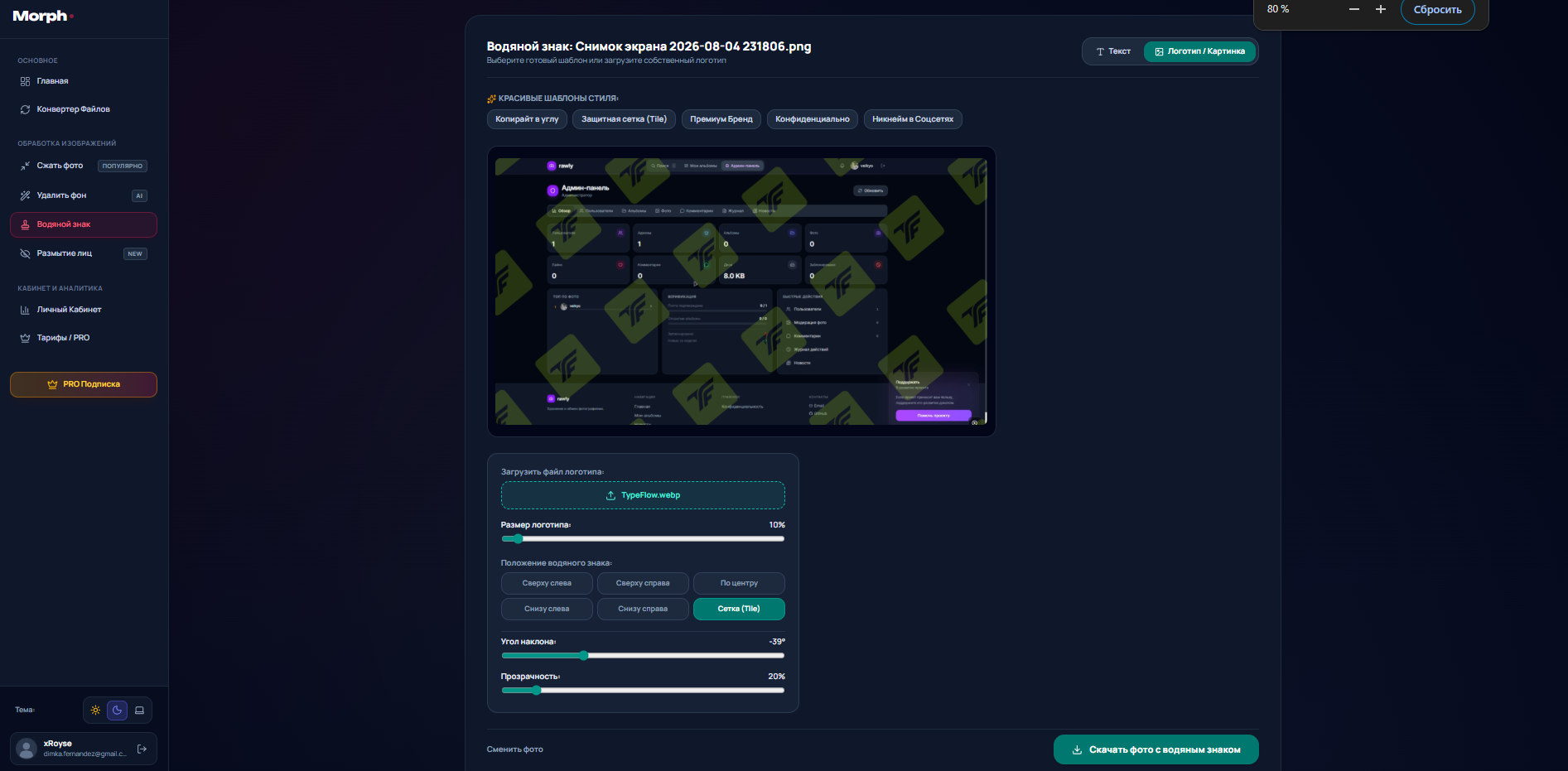
Два режима
Надпись с пользовательским текстом, шрифтом, цветом, размером, прозрачностью, положением и углом наклона.
Загрузка изображения логотипа и изменение его масштаба перед наложением на фото.
Защитная сетка повторяющегося водяного знака по всему изображению вместо одной точки.
Готовые пресеты
В интерфейсе доступны пять встроенных шаблонов:
- «Копирайт в углу» — стандартный текстовый знак в нижней правой части изображения;
- «Защитная сетка (Tile)» — повторяющаяся надпись по всему изображению;
- «Премиум Бренд» — более заметная фирменная надпись в центре;
- «Конфиденциально» — крупный наклонный штамп для документов и чувствительного контента;
- «Никнейм в Соцсетях» — надпись в нижнем левом углу.
Все доступные настройки
| Настройка | Что можно сделать |
|---|---|
| Текст | Ввести собственную надпись, например «© Company 2026» |
| Шрифт | Sans-Serif, Georgia, Impact, Courier New, Trebuchet MS |
| Размер | 16–70 px |
| Цвет | Любой цвет через color picker |
| Положение | Сверху слева, сверху справа, центр, снизу слева, снизу справа, Tile |
| Наклон | От −90° до +90° |
| Прозрачность | 10–100% |
| Логотип | PNG/SVG/JPEG/WEBP, с отдельным масштабом |
Ключевой момент — предпросмотр обновляется автоматически при изменении параметров. Поэтому не требуется вручную нажимать отдельную кнопку «Применить»: вы сразу видите, как будет выглядеть результат.
Параметр Tile полезен там, где один маленький водяной знак в углу легко обрезать. Повторяющаяся надпись по всему изображению делает такое удаление существенно неудобнее.
07Размытие лиц и номеров
Инструмент приватности предназначен для анонимизации лиц и других участков изображения. После загрузки Morph запускает автоматический поиск лиц, добавляет зоны поверх фотографии и позволяет вручную поправить каждую область.
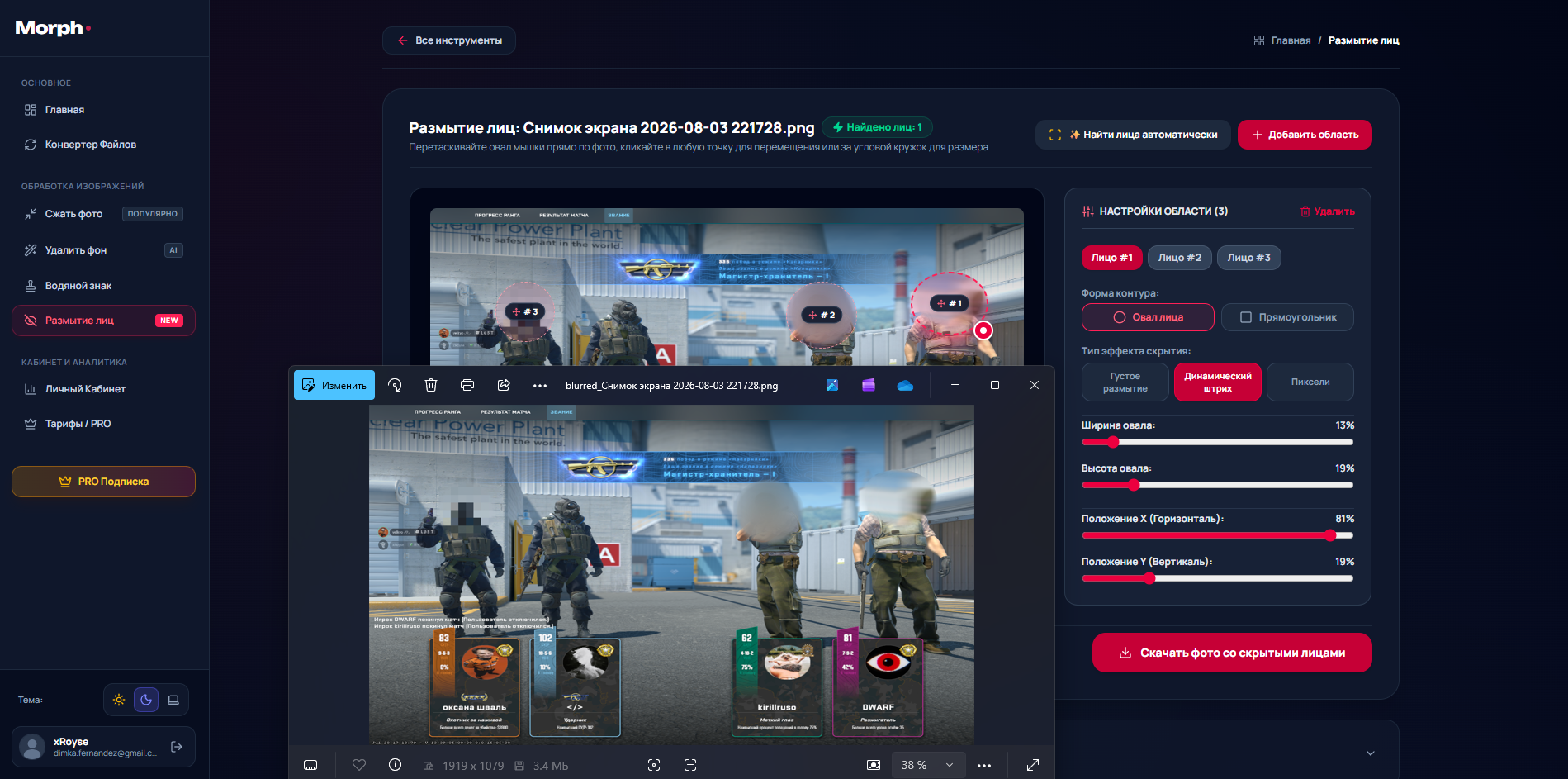
Автоматическое обнаружение
Система сначала пытается использовать доступный в браузере FaceDetector, а при его отсутствии переключается на алгоритмический сканер. В запасном варианте используются признаки цвета кожи и локального контраста, а найденные области превращаются в редактируемые зоны.
После автоматического поиска сервис показывает уведомление вида «Найдено лиц: N». Если детектор не смог надежно найти объекты, интерфейс все равно позволяет создать область вручную.
Как редактировать зоны
- Загрузите фотографию или перетащите ее в рабочую область.
- Дождитесь автоматического поиска лиц.
- Выберите конкретную зону «Лицо #1», «Лицо #2» и т. д.
- Перетаскивайте рамку мышью, кликайте по изображению для перемещения или тяните угловой маркер для изменения размера.
- Выберите форму зоны и тип эффекта.
- При необходимости настройте силу размытия, ширину, высоту и координаты X/Y.
- Скачайте готовый файл, когда результат вас устраивает.
Форма зоны
Подходит для стандартной маски вокруг лица и естественно повторяет его форму.
Полезен для документов, экранов, табличек и произвольных участков изображения.
Позволяет создать дополнительную зону, даже если автоматический детектор ее не обнаружил.
Типы скрытия
| Режим | Назначение |
|---|---|
| Густое размытие | Классический вариант, размывающий детали внутри области. |
| Динамический штрих | Эффект направленного смазывания, похожий на motion blur. |
| Пиксели | Пикселизация области для явного сокрытия деталей. |
Для классического размытия сила регулируется отдельным ползунком от 20 до 80 px. Ширина и высота области управляются в процентах от изображения, а позиция задается отдельно по горизонтали и вертикали.
Автоматическое обнаружение — это ускоритель работы, а не гарантия стопроцентного распознавания. Перед публикацией убедитесь, что скрыты все лица, номера и другие чувствительные участки.
08Регистрация, вход и аккаунт
В Morph предусмотрен необязательный пользовательский аккаунт. Если вам достаточно разовой обработки и скачивания, инструмент можно открыть напрямую. Если же нужно вести историю, пользоваться облачным хранилищем и видеть статистику, имеет смысл войти в систему.
Регистрация
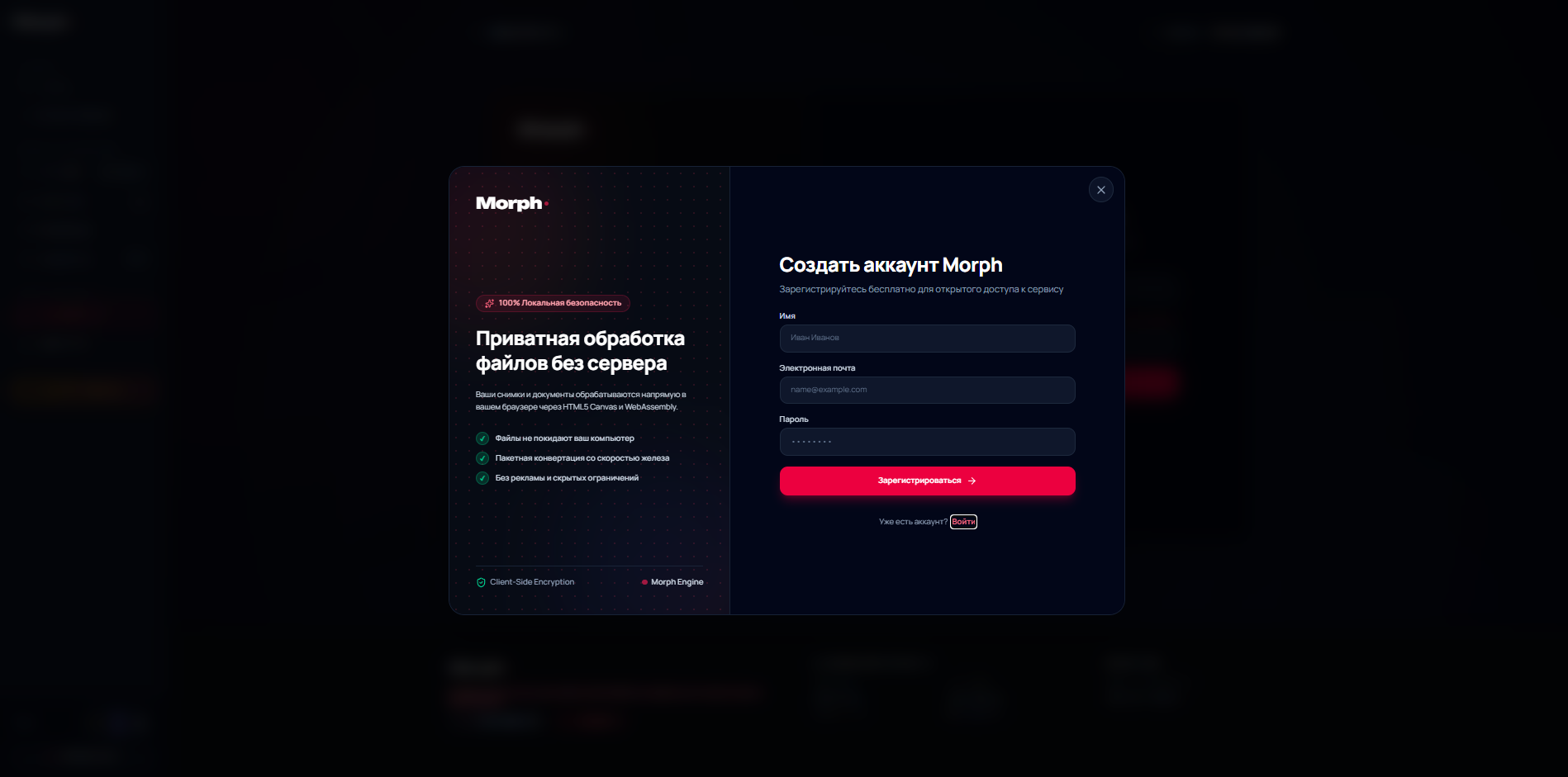
Нажмите «Войти» в шапке. Откроется форма с переключением между режимами входа и регистрации. В режиме регистрации нужно указать имя, электронную почту и пароль, затем выбрать «Зарегистрироваться».
Вход
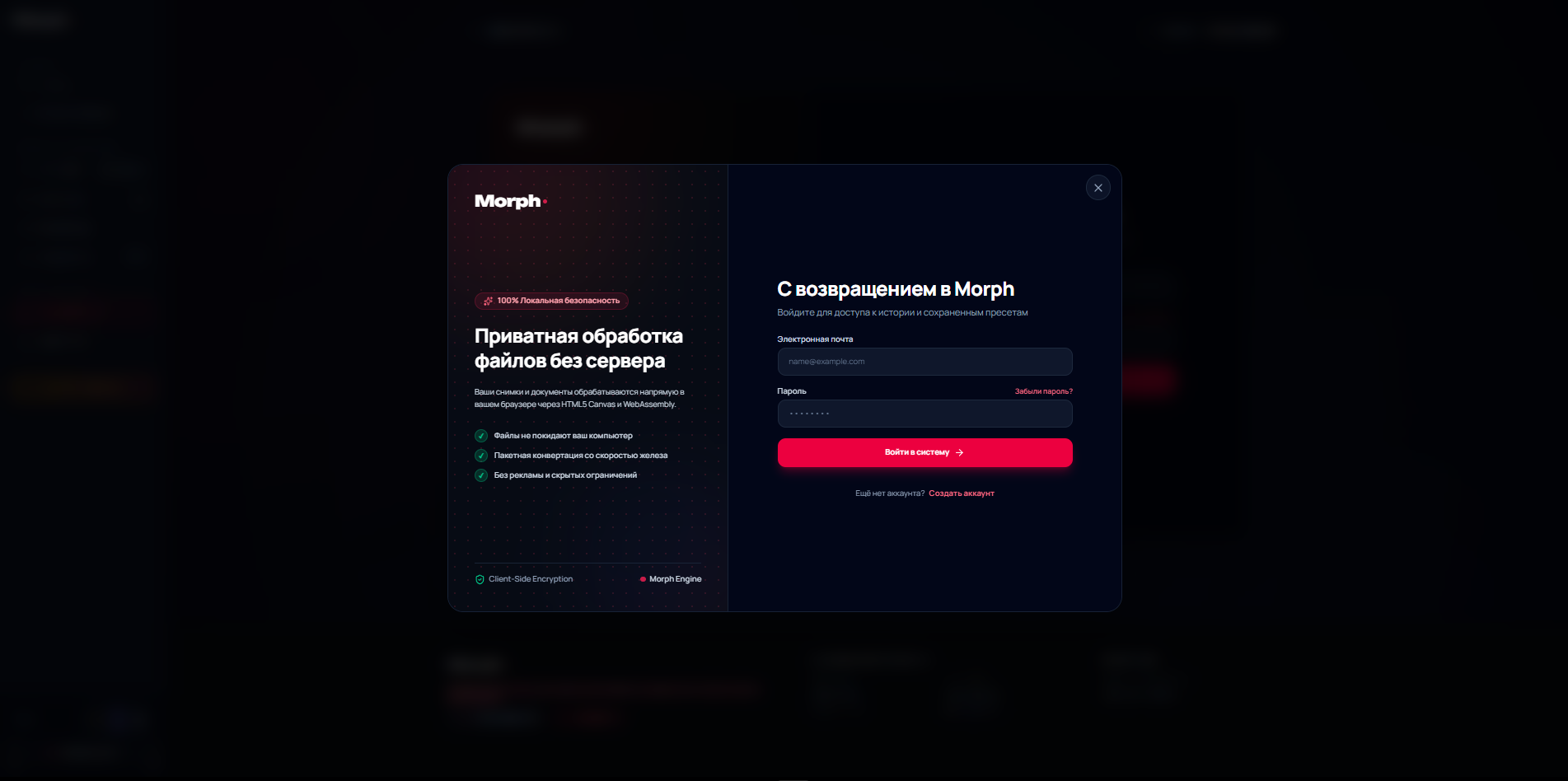
Для входа используются электронная почта и пароль. При отсутствии обязательных полей интерфейс сразу сообщает об ошибке. В форме также предусмотрена кнопка «Забыли пароль?».
Что меняется после входа
- в шапке появляется аватар и меню пользователя;
- становится доступен личный кабинет;
- обработанные результаты могут сохраняться в истории пользователя;
- в кабинете появляются уведомления, аналитика, поиск по файлам и настройки профиля.
Основные инструменты открываются непосредственно из интерфейса Morph. Кабинет нужен прежде всего для постоянного хранения, повторного доступа к результатам и управления профилем.
09Личный кабинет Morph: полный разбор
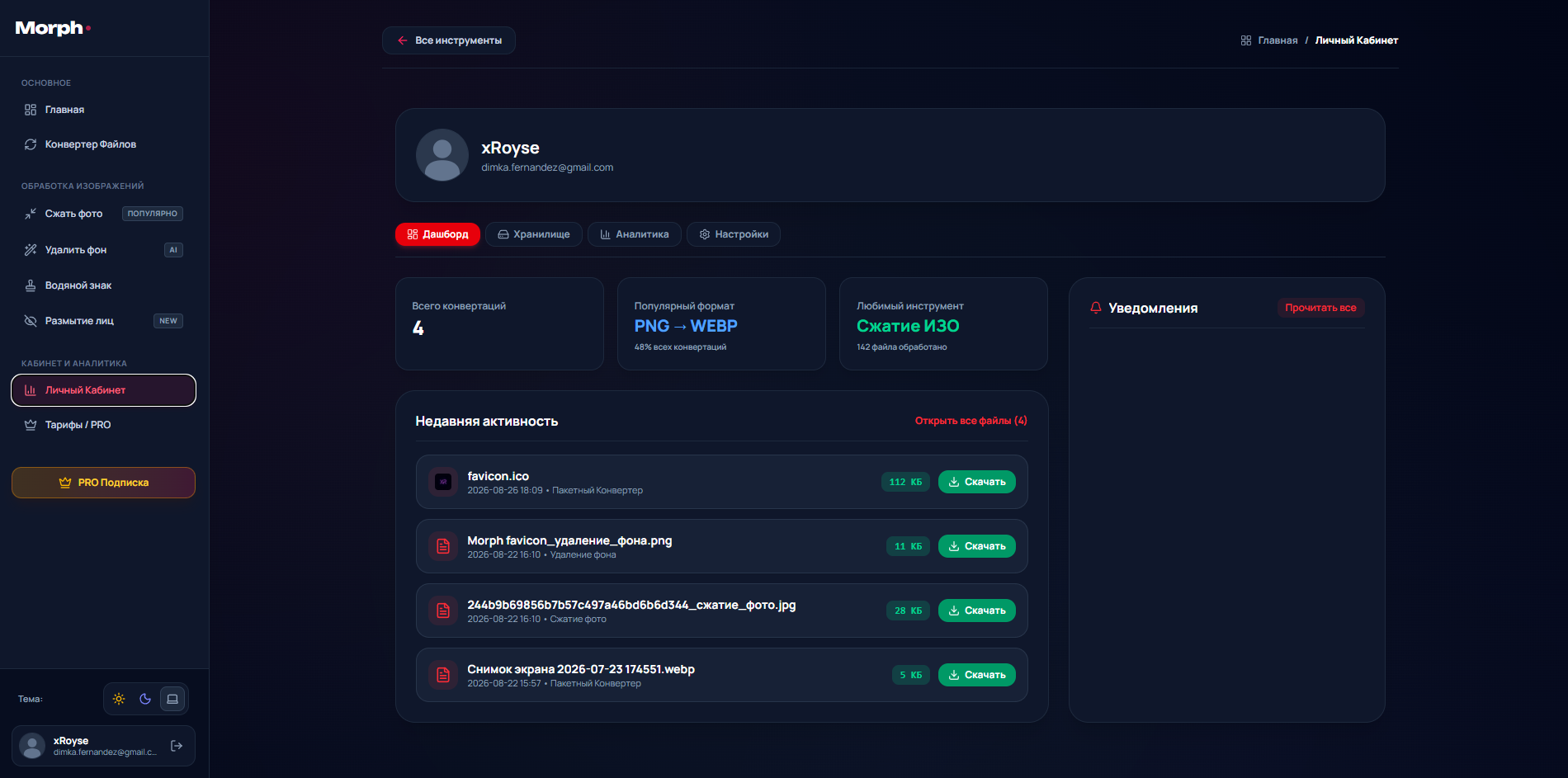
Личный кабинет — это отдельная рабочая зона, в которой собраны четыре главных раздела: «Дашборд», «Хранилище», «Аналитика» и «Настройки». В верхней части кабинета всегда отображаются имя пользователя, email и аватар.
Дашборд
Дашборд дает быстрый обзор активности. На первом экране отображаются три ключевых метрики: общее количество конвертаций, популярный формат и наиболее часто используемый инструмент.
Ниже находится блок «Недавняя активность». В нем отображаются последние файлы с именем результата, датой, использованным инструментом, размером и кнопкой скачивания. Ссылкой «Открыть все файлы» можно быстро перейти к полному хранилищу.
Уведомления
Рядом с дашбордом находится поток уведомлений. Сообщения могут быть информационными, успешными, предупреждающими или критическими. Непрочитанные уведомления выделяются отдельным индикатором. Каждое сообщение можно открыть, после чего оно помечается прочитанным. Есть и команда «Прочитать все».
В системе присутствуют базовые уведомления о начале работы и активации облачного хранения. При изменении подписочного статуса в модель профиля также добавляется системное уведомление.
Верхняя панель профиля
После входа клик по аватару открывает компактное меню с именем, email, переходом в «Личный кабинет» и кнопкой выхода. Это самый быстрый способ попасть в кабинет из любой точки интерфейса.
10Хранилище и история файлов
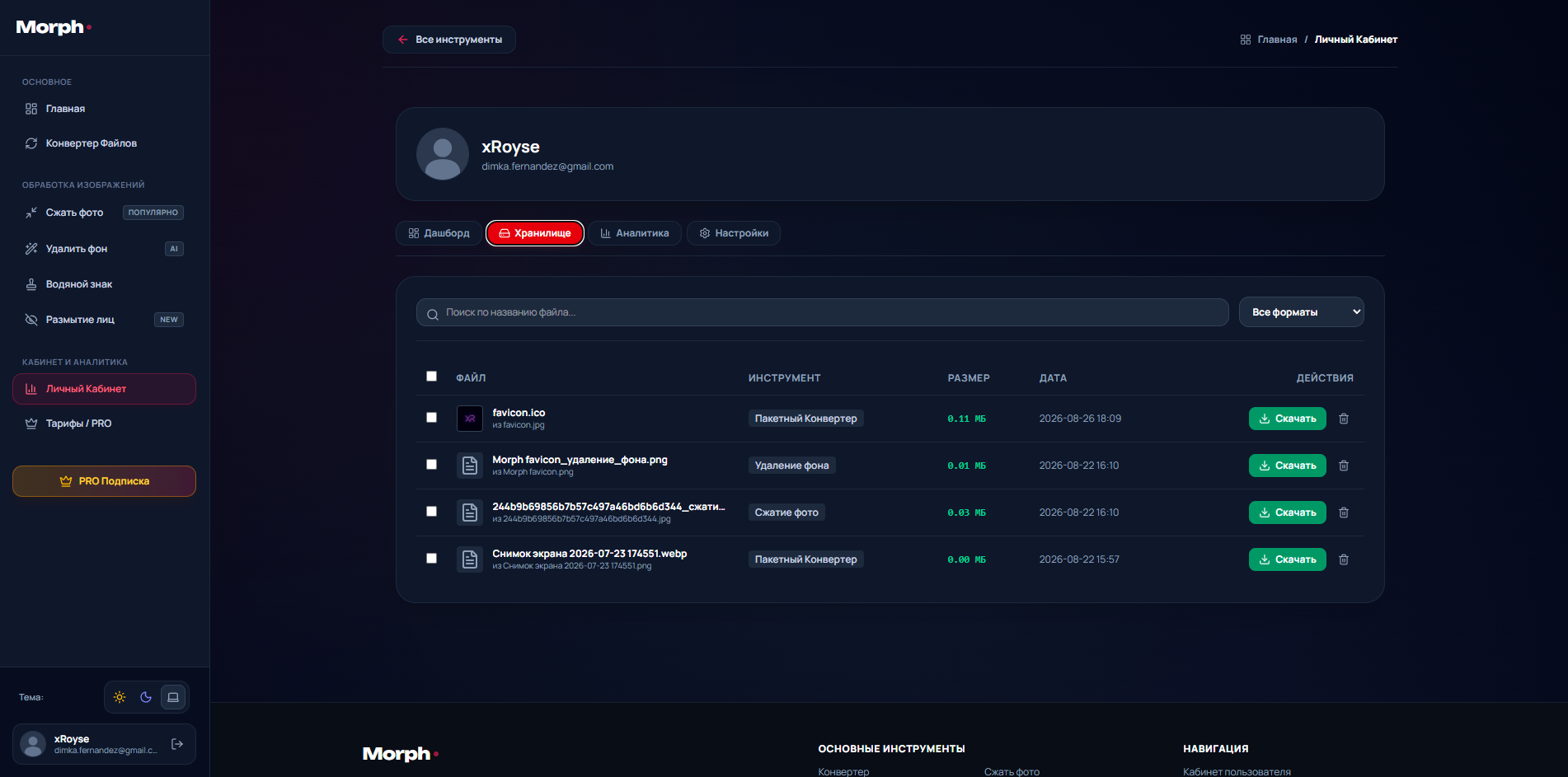
Раздел «Хранилище» превращает набор разрозненных скачиваний в управляемую историю. Для каждого сохраненного результата Morph хранит имя исходного файла, имя результата, исходный и целевой формат, размеры, дату, использованный инструмент и ссылку на готовый файл.
Поиск
В верхней части раздела есть поле «Поиск по названию файла...». Поиск работает сразу по исходному имени и по имени обработанного файла, поэтому найти результат можно даже тогда, когда название в истории отличается от исходника.
Фильтрация
Хранилище позволяет фильтровать список по категории: все форматы, изображения, PDF-документы, текстовые файлы и аудио.
Выбор нескольких файлов
Каждая строка имеет чекбокс. После выбора нескольких файлов появляются массовые действия:
- «Скачать выбранные» — собрать отмеченные файлы в ZIP;
- «Удалить» — удалить сразу несколько записей из истории.
Действия с отдельным файлом
В таблице каждого файла доступны отдельные команды «Скачать» и «Удалить». На мобильном экране тот же набор действий перестраивается в компактную карточку, поэтому управление остается доступным без горизонтального скролла.
Для обработанных изображений история пополняется автоматически, когда результат сохраняется через контекст хранения. В кабинете такие записи становятся частью пользовательской истории.
11Аналитика
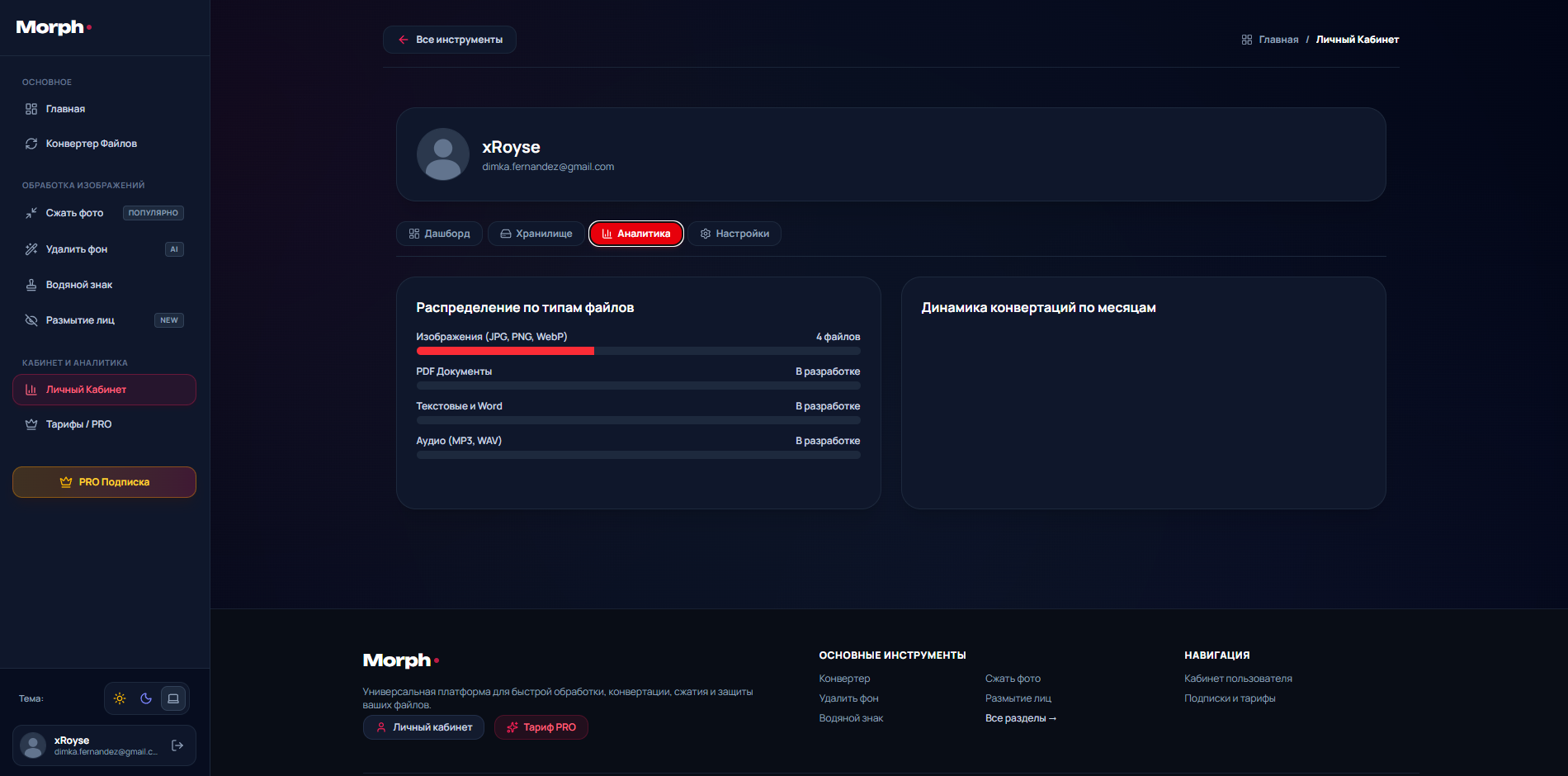
Аналитика нужна не для обработки конкретного файла, а для понимания того, как вы используете Morph. В текущем интерфейсе представлены два блока: распределение по типам файлов и динамика конвертаций.
Распределение по типам
Система показывает число обработанных изображений и отдельные категории для PDF, текстовых файлов, Word и аудио. Для части категорий интерфейс прямо указывает статус «В разработке», то есть раздел предусматривает будущий учет, но полноценная статистика этих типов пока не реализована.
Динамика по месяцам
Второй блок — столбиковая визуализация количества конвертаций по месяцам. Это удобный способ увидеть пики использования и оценить, насколько активно сервис используется в разные периоды.
В кабинете показывается пользовательская история и сводка операций. Метрики CPU, RAM, активных обработчиков и скорости существуют в слое хранения приложения, но отдельной пользовательской страницы с системным мониторингом в кабинете нет.
12Настройки профиля
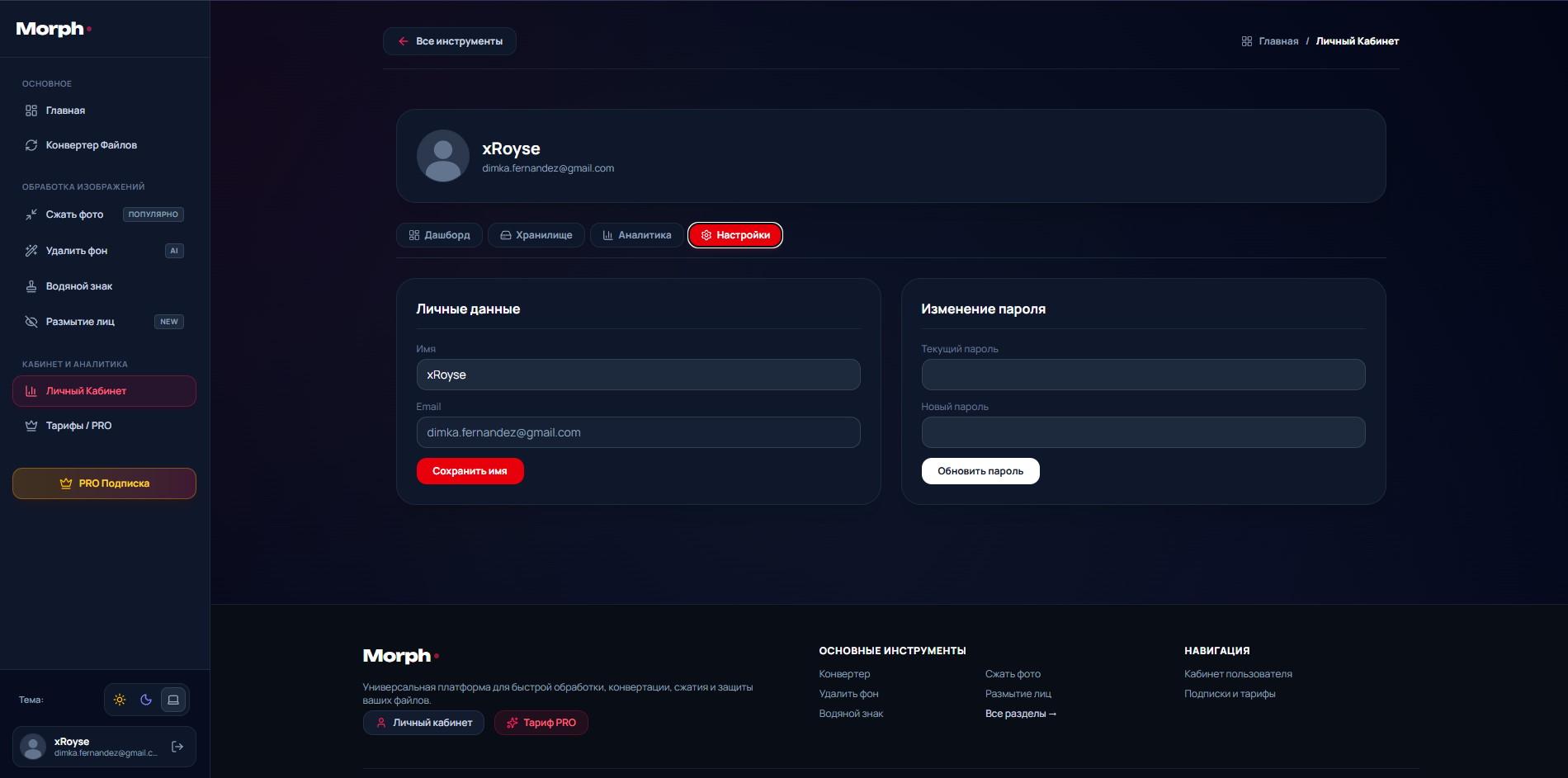
Личные данные
Раздел «Личные данные» позволяет изменить имя пользователя. Email отображается в форме, но редактирование этого поля отключено. После изменения имени нажмите «Сохранить имя».
Смена пароля
В отдельной карточке доступна форма изменения пароля. Она содержит поля текущего и нового пароля и кнопку «Обновить пароль». После успешной операции интерфейс показывает подтверждение «Пароль успешно изменён!».
Выход
Выйти из аккаунта можно из меню пользователя в шапке или нижней части боковой панели. После выхода данные текущего пользователя удаляются из пользовательской сессии, а кабинет снова предлагает авторизоваться.
Темы интерфейса
Хотя переключатель темы находится не внутри кабинета как отдельная вкладка, он относится к глобальным настройкам интерфейса. Доступны светлая, темная и системная темы.
13Форматы и совместимость: что реально поддерживается
В кодовой модели Morph определен набор поддерживаемых форматов: JPG, PNG, WEBP, GIF, BMP, ICO, SVG, PDF, DOCX, TXT, HTML, CSV, JSON, MP3, WAV и OGG. Это важно, потому что внутреннее ядро умеет работать с более широким набором данных, чем отдельные визуальные карточки инструментов.
При этом пользовательские сценарии имеют собственные ограничения. Ниже приведена практическая картина по тем инструментам, которые пользователь видит в интерфейсе.
| Инструмент | Вход | Выход | Пакетно |
|---|---|---|---|
| Универсальный конвертер | Изображения через текущий file picker | JPG, PNG, WEBP, GIF, BMP, ICO, SVG | Да |
| Сжатие | JPG, PNG, WEBP, GIF, SVG по форме загрузки | Автоматически оптимизированный результат | Нет |
| Удаление фона | JPG, JPEG, PNG, WEBP, BMP | Карточка заявляет PNG/WEBP/JPG; скачивание — PNG | Нет |
| Водяной знак | JPG, JPEG, PNG, WEBP, BMP, SVG | JPG, PNG, WEBP | Нет |
| Размытие лиц | Справочная карточка: JPG, JPEG, PNG, WEBP, BMP; текст инструмента также упоминает HEIC | JPG, PNG, WEBP | Нет |
Дополнительные конверсионные функции внутри ядра
Внутри converterEngine присутствуют дополнительные обработчики, которые не вынесены отдельной кнопкой на главной. Среди них: преобразование изображения в PDF, объединение нескольких PDF, поворот страниц PDF, создание ZIP-архива, а также базовые преобразования TXT/HTML/CSV/JSON. Это часть технического потенциала проекта, но не стоит путать их с полноценными пользовательскими разделами текущего интерфейса.
Morph уже содержит задел на более широкий файловый конвейер, однако пользователь сегодня получает отдельные, четко оформленные интерфейсы прежде всего для изображений. Поэтому в инструкции мы не выдаем внутренние обработчики за самостоятельные готовые страницы.
14Практические сценарии работы
Серия фотографий для публикации в одном формате
Откройте универсальный конвертер, добавьте всю папку изображений, установите нужный формат для каждого файла и одним запуском обработайте очередь. После завершения скачайте ZIP. Такой сценарий удобнее ручной обработки каждого изображения и особенно полезен перед массовой загрузкой на сайт или в каталог.
Сделать сайт быстрее
Для одной фотографии используйте сжатие. Сначала посмотрите исходный вес, затем дождитесь автоматической оптимизации и сравните результат с оригиналом через разделяющий ползунок. В историю можно сохранить готовый вариант, чтобы потом быстро скачать его повторно.
Подготовить товарную фотографию
Сначала удалите фон, выберите прозрачный вариант, затем при необходимости перейдите в водяной знак и нанесите логотип магазина. В результате вы получаете чистую карточку товара и дополнительную защиту от несанкционированного копирования.
Опубликовать групповой снимок без раскрытия персональных данных
Загрузите фотографию в инструмент размытия лиц, проверьте автоматические области, добавьте вручную все, что не было найдено, и выберите подходящий эффект. Перед скачиванием пройдитесь по изображению целиком, чтобы убедиться, что не осталось открытых лиц, номеров или иных приватных зон.
Вернуться к результатам позже
Авторизуйтесь, обрабатывайте файлы как обычно, а затем используйте кабинет как историю. В разделе «Хранилище» можно найти результат по имени, отфильтровать его, скачать или удалить.
15Тарифы и актуальный статус подписки
В интерфейсе Morph есть отдельный раздел «Тарифы / PRO», однако его текущее содержимое прямо сообщает, что активных тарифов подписок сейчас нет и заявленные функции сервиса доступны без лимитов. Это пользовательский статус текущей версии.
| Статус | Что видит пользователь | Комментарий |
|---|---|---|
| Сейчас | Тарифы отсутствуют | Интерфейс говорит о доступности функций без лимитов |
Не стоит считать значения внутренних планов фактическими текущими ограничениями пользователя: актуальная страница тарифов Morph сообщает об отсутствии активной тарификации.
16FAQ — частые вопросы
Нужно ли регистрироваться, чтобы обработать файл?
Можно ли загрузить несколько файлов сразу?
Как скачать все результаты одним архивом?
Можно ли изменить качество при конвертации?
Сжатие можно настроить вручную?
Можно ли заменить фон на цвет?
Поддерживает ли Morph собственный логотип в водяном знаке?
Что делать, если лицо не найдено автоматически?
Можно ли пикселизировать, а не размывать лицо?
Можно ли найти конкретный файл в истории?
Можно ли удалить несколько файлов одновременно?
Можно ли скачать несколько ранее сохраненных файлов одним ZIP?
Можно ли изменить email в настройках?
Есть ли темная тема?
Есть ли сейчас платные PRO-тарифы?
Почему некоторые форматы заявлены, но не видны в конкретном инструменте?
17Что важно знать о текущем состоянии Morph
Morph уже собран как цельная платформа, однако часть функций имеет статус задела на будущее. Это особенно заметно в двух местах: расширенная конвертация форматов внутри ядра и раздел аналитики, где некоторые категории отмечены как находящиеся в разработке.
Пользовательские инструменты против внутреннего движка
В статье намеренно разделены функции, которые реально открываются через карточки сайта, и возможности, которые существуют внутри технического ядра. Это позволяет не создавать ложного впечатления, будто каждый внутренний обработчик уже имеет отдельный законченный экран.
Автоматические инструменты все равно нужно проверять
Удаление фона и поиск лиц ускоряют рутинную работу, но результат зависит от изображения. Для публикаций, коммерческих материалов и задач приватности лучше всегда сделать финальную визуальную проверку.
История зависит от сценария сохранения
Ключевая ценность аккаунта — сохраненные результаты. При работе с инструментами, которые используют контекст хранения, результат добавляется в историю и получает карточку в кабинете с датой, именем и размером.
Главная сила сервиса — не одна отдельная функция, а связка из конвертера, автоматической оптимизации, обработки изображений и истории результатов в одном интерфейсе.
Таким образом, Morph закрывает сразу несколько типовых задач: подготовка изображений, пакетная конвертация, оптимизация веса, удаление фона, защита авторства и анонимизация. Для постоянной работы достаточно добавить аккаунт и использовать кабинет как точку возврата к уже обработанным материалам.