01Что такое CloudFrame
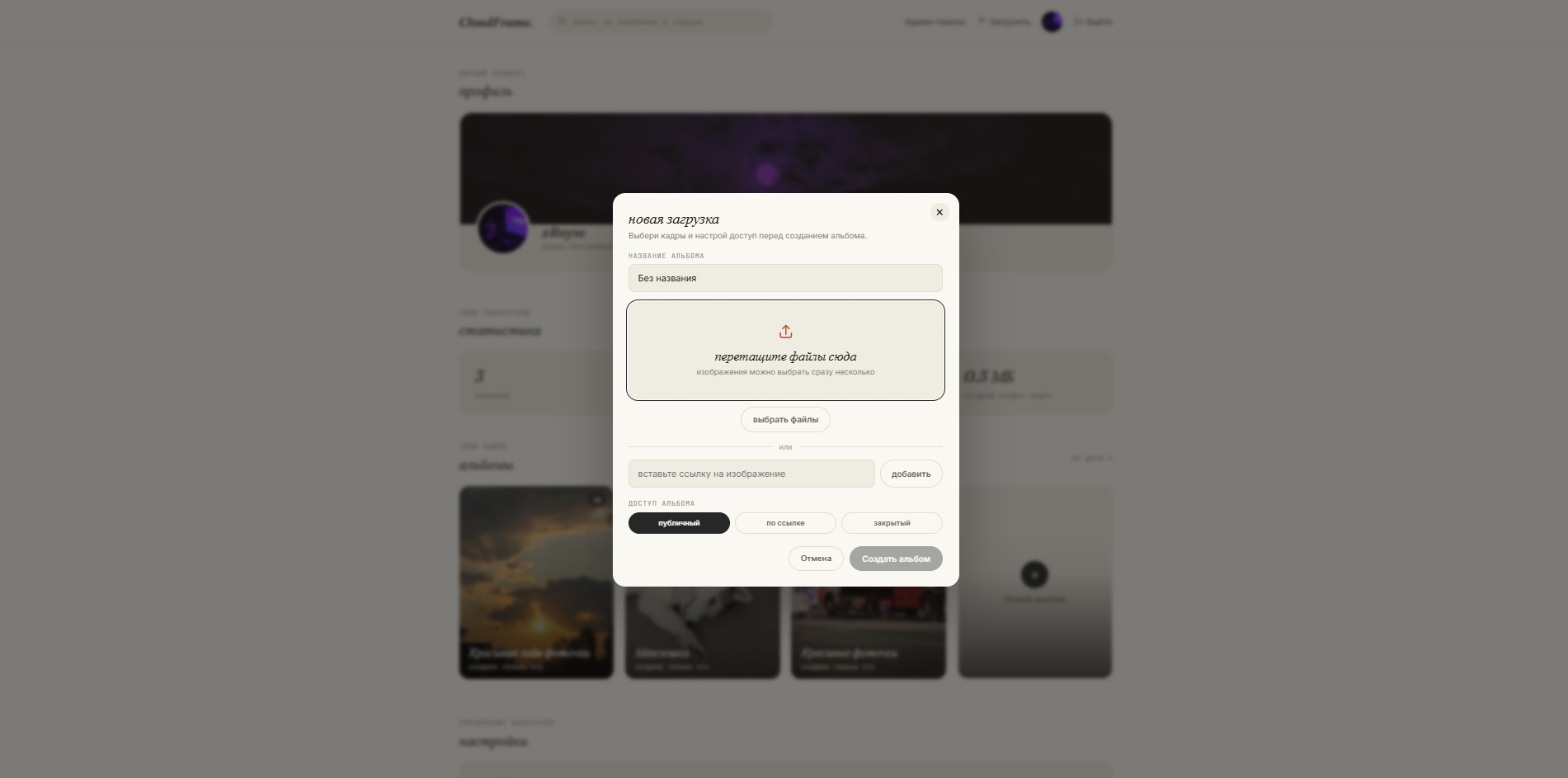
CloudFrame — веб-фотохостинг для фотографий, скриншотов и других изображений. Его модель проста: загрузить кадр, собрать альбом и выбрать, кто сможет его увидеть.
Публичные материалы могут появляться в общей ленте, режим «по ссылке» подходит для точечного обмена, а закрытые альбомы остаются внутри аккаунта.
Что уже есть
- загрузка до 50 изображений за запрос;
- альбомы с редактируемым названием;
- три режима видимости;
- masonry-галерея и полноэкранный просмотр;
- профиль со статистикой, аватаром и баннером.
Ограничения на старте
- один файл — до 25 МБ;
- сервер сохраняет рабочую копию в WebP;
- мобильного приложения пока нет.
Главная идея CloudFrame: дать каждому кадру понятное место, аккуратную галерею и нужный уровень доступа.
02Загрузка фотографий
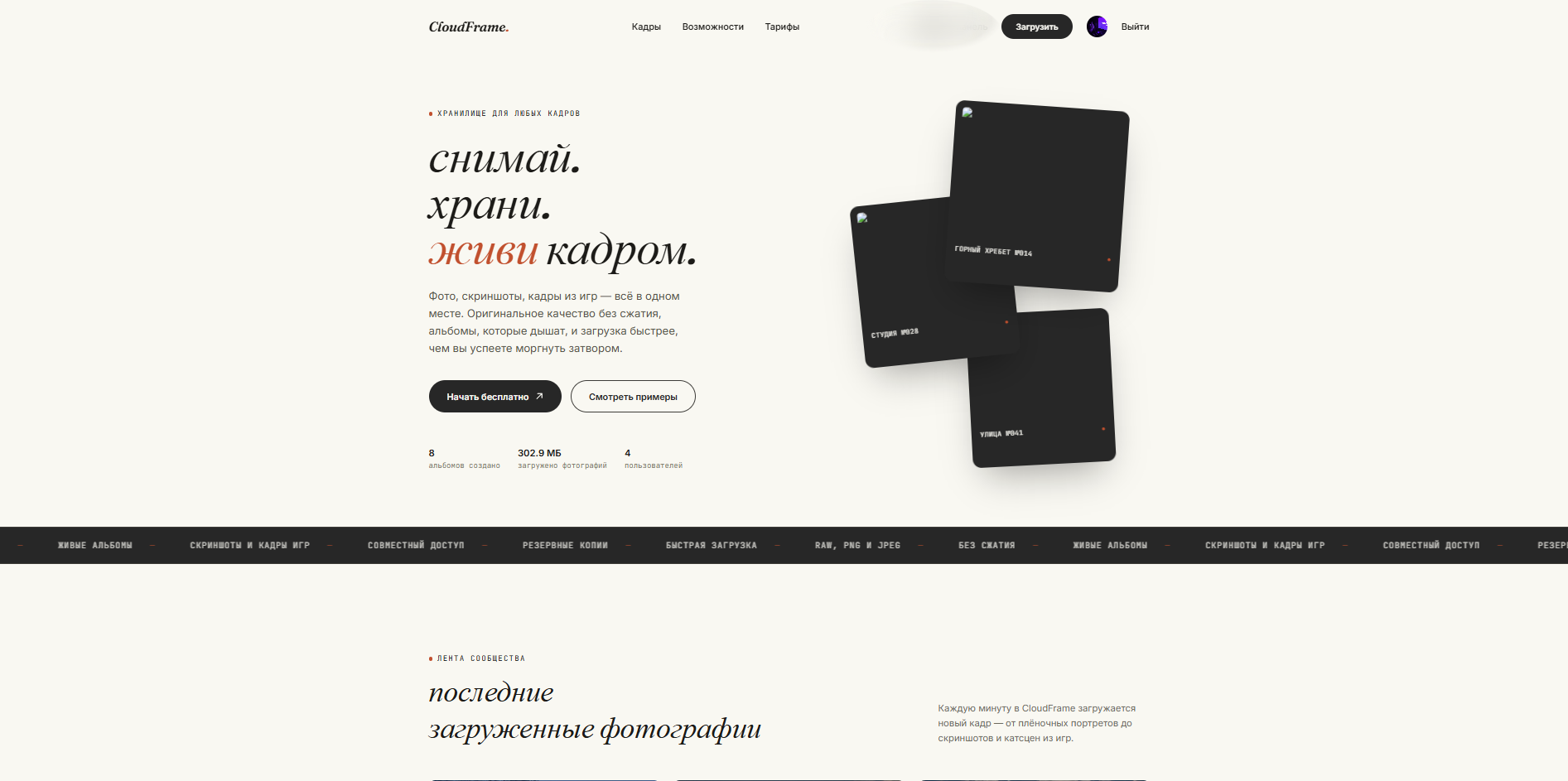
После входа откройте «Загрузить», выберите файлы через системный диалог или перетащите их в область загрузки. Перед отправкой можно выбрать существующий альбом, создать новый или оставить файлы без альбома.
- Зарегистрируйтесь или войдите.
- Добавьте один или несколько файлов.
- Выберите альбом и дождитесь обработки.
Сервер принимает изображения до 25 МБ, учитывает ориентацию EXIF и создаёт WebP-копию с качеством 85. В истории остаются исходное имя, размер и дата.
03Альбомы как основная единица
Альбом объединяет кадры в отдельную страницу. В кабинете видны обложка, название, количество фотографий и дата создания. Название можно изменить позже, а новые изображения — добавить из открытого альбома.
Задайте название и режим видимости.
Загрузите серию кадров прямо в подборку.
Переименуйте, дополните или удалите альбом.
04Три уровня доступа

В окне «Доступ к альбому» можно изменить видимость, скопировать ссылку и сохранить настройку.
| Режим | Кто видит | Когда использовать |
|---|---|---|
| Публичный | Все посетители; альбом может попасть в ленту | Портфолио и открытые серии |
| По ссылке | Любой, у кого есть URL | Обмен с конкретными людьми |
| Закрытый | Только владелец | Личный архив и черновики |
Ссылочный альбом скрыт из общей ленты, но доступен получателю URL. Для личных материалов используйте закрытый режим.
05Галерея и ссылки
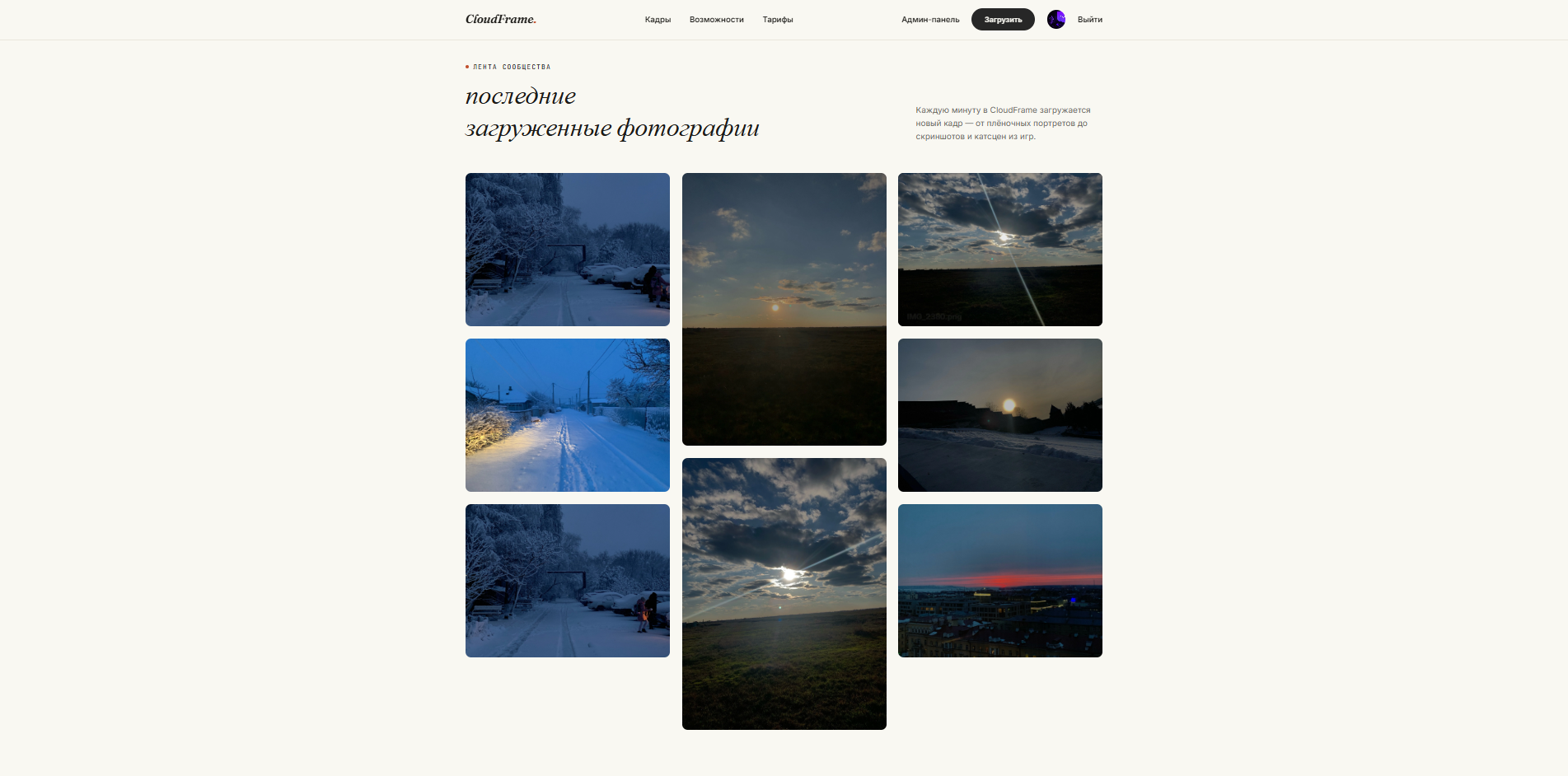
Открытый альбом показывает кадры в masonry-галерее. Клик открывает lightbox с навигацией и подписью файла. Для страниц альбомов сервер формирует Open Graph-данные: название, описание, первую фотографию и каноническую ссылку.
06Аккаунт и кабинет
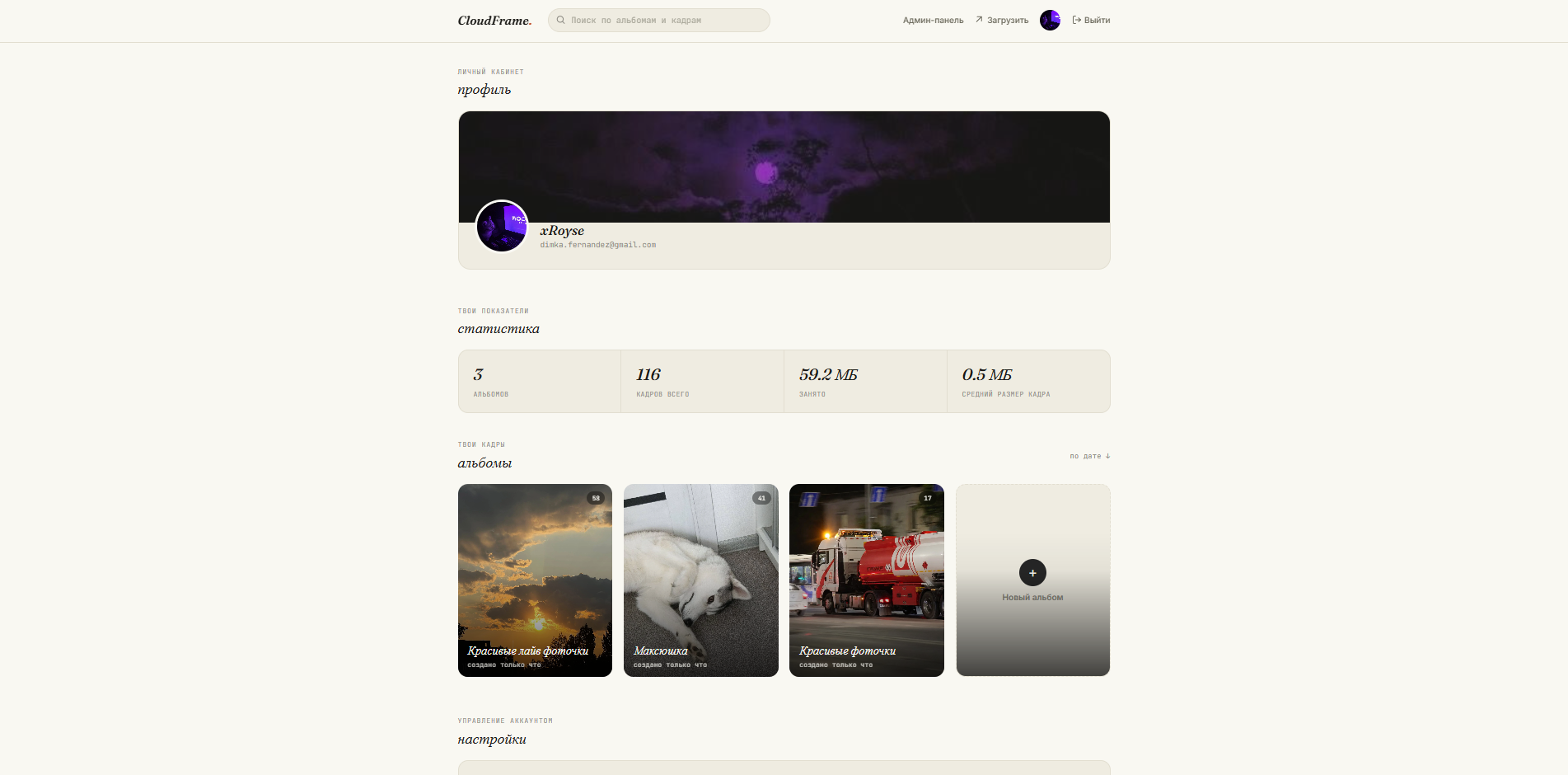
Публичные альбомы можно смотреть без входа, но загрузка и управление требуют аккаунта. Регистрация сразу создаёт сессию и открывает рабочую область.
Кабинет объединяет статистику, альбомы, настройки и последние загрузки. В нём отображаются количество альбомов и кадров, занятое место и средний размер фотографии.
Сводка по вашим материалам.
Обложки, количество кадров и дата.
Последние загруженные фотографии.
07Профиль и настройки
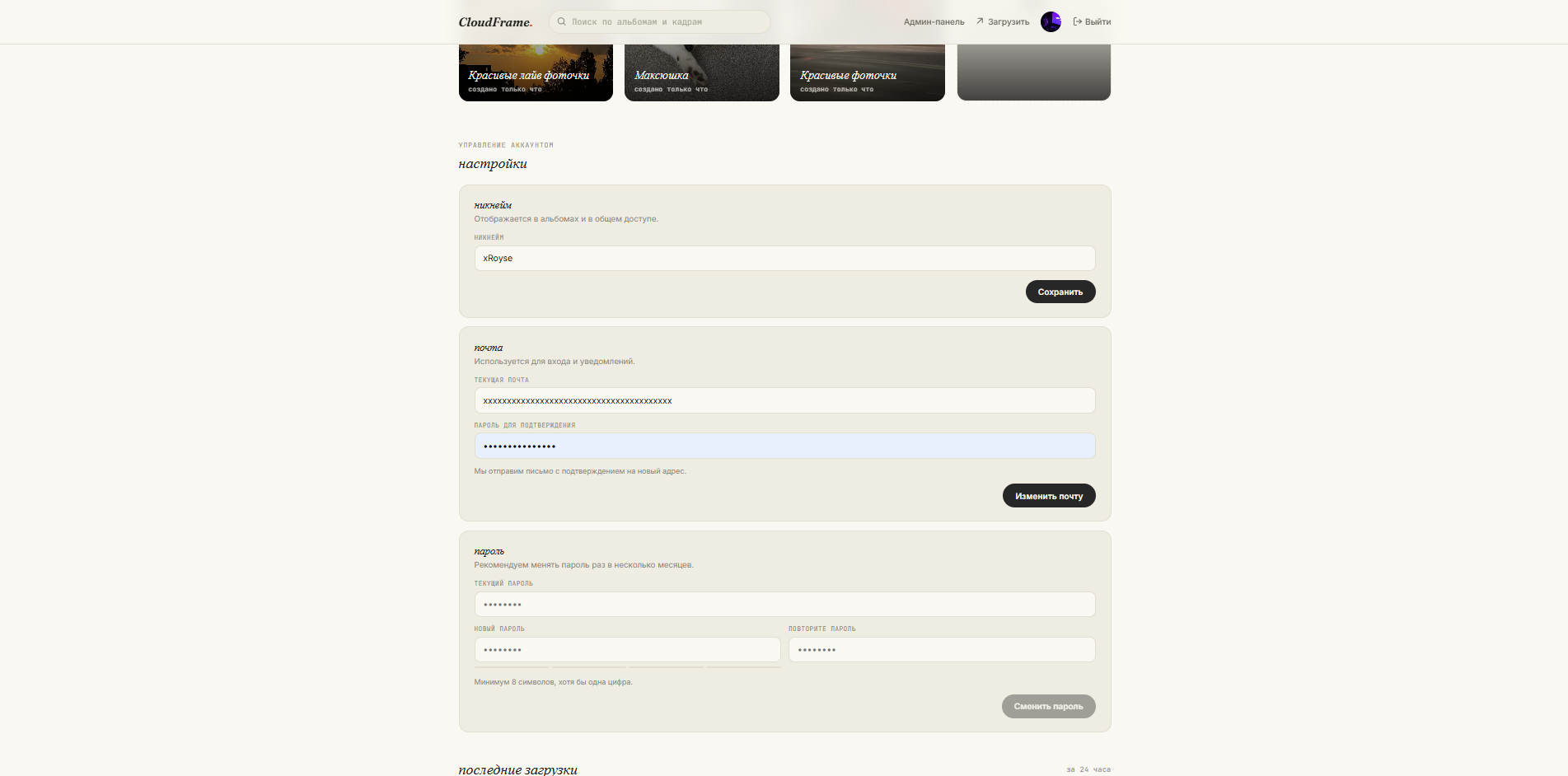
В кабинете можно изменить никнейм, email и пароль. Никнейм показывается в альбомах, а смена почты или пароля требует подтверждения текущим паролем.
Аватар и баннер загружаются отдельно и используются на страницах профиля и альбома.
Создавайте альбомы заранее: при следующей загрузке останется только выбрать нужную подборку.
08Форматы и ограничения
Текущий сценарий ориентирован на изображения, а не на универсальную обработку файлов.
| Параметр | Значение |
|---|---|
| Размер файла | До 25 МБ |
| Файлов за запрос | До 50 |
| Обработка | Поворот по EXIF, WebP, качество 85 |
| Метаданные | Имя, размеры, дата, автор и альбом |
| Видео | Не входит в текущую фотогалерею |
09Практические сценарии
Собрать фотосерию
Создайте публичный альбом, загрузите серию и используйте страницу как небольшую галерею или портфолио.
Передать подборку
Выберите режим «по ссылке», скопируйте URL из окна доступа и отправьте его адресатам.
Хранить личный архив
Оставьте альбом закрытым и возвращайтесь к нему через кабинет.
10FAQ — частые вопросы
Нужна ли регистрация для просмотра?
Сжимает ли CloudFrame фотографии?
Сколько файлов можно загрузить сразу?
Чем отличается «по ссылке» от закрытого режима?
Можно ли поделиться альбомом в Telegram?
Можно ли изменить email и пароль?
Есть ли мобильное приложение?
11Что важно знать о CloudFrame
CloudFrame закрывает базовый цикл фотохостинга: аккаунт, загрузка, альбом, ссылка и просмотр. Сильная сторона проекта — ясная модель доступа без лишнего контент-менеджмента.
Это хостинг изображений с серверной оптимизацией, а не архив исходников без преобразований. Для строгого хранения оригиналов лучше дополнительно сохранять их отдельно.
Загрузите кадры, разложите их по альбомам и выберите видимость. Галерея, ссылки и кабинет берут остальную рутину на себя.